中国語を勉強している、または中国旅行・中国出張に行くという場合、スマートフォンやタブレットに中国語のキーボードをインストールしておくといいですね。
この記事では、AndroidスマートフォンやiPhone(iPad)に中国語キーボードをインストールして設定し、実際に切り替える方法を解説します。
ピンイン入力、手書き入力、繁体字ピンイン入力の方法についてAndroid, iPhoneそれぞれ説明していますので、下の目次から該当する項目をタップして読み進めると便利です。
【Androidスマホ】Gboardで中国語入力を追加する
Gboardを使っている場合は、中国語のキーボードを追加します。未導入なら、Googleの公式配信ページで提供元と端末の対応を確認してください。
中国語と入力レイアウトを選ぶ
- メモなどの入力欄を開き、Gboardを表示します。
- キーボードの設定アイコンから「言語」→「キーボードを追加」へ進みます。
- 使う中国語を選び、ピンインなど目的に合うレイアウトを選択して「完了」を押します。
端末の設定から開く経路は機種によって異なります。Googleの例は「システム」→「キーボード」→「画面キーボード」→「Gboard」→「言語」です。中国語の入力を追加しても、Android本体の表示言語は変わりません。
入力言語を切り替える
GboardのSpaceキーを長押しし、追加した中国語を選びます。中国語が出ない場合は、Gboardの「言語」に追加されているかを確認してください。
読み方が分からない漢字を手書きする
Gboardの「言語」で使う中国語を開き、レイアウトに「手書き」が表示される場合は有効にして「完了」を押します。地球儀キーを長押しして手書き用キーボードを選び、入力欄に指で漢字を書きます。「手書き」が出ない言語では、そのレイアウトを利用できません。
手順は2026年10月10日にGoogleの言語の追加・切り替えと手書き入力の案内で確認しました。ボタン名や選べる配列は利用中の画面でも確認してください。
【iPhone/iPad】中国語ピンインキーボードを有効化する
次は、iPhoneなどのiOS機器に中国語入力用のピンインキーボードを設定する方法です。
以下は元記事のiOS 18.5の画面例です。追加と切り替えの基本手順はAppleの公式案内で2026年10月10日に確認しました。機種・OS・選択したキーボードによって、表示名やキー位置は異なります。
iOSで中国語ピンインキーボードを有効にするには、以下の順に操作を行います。
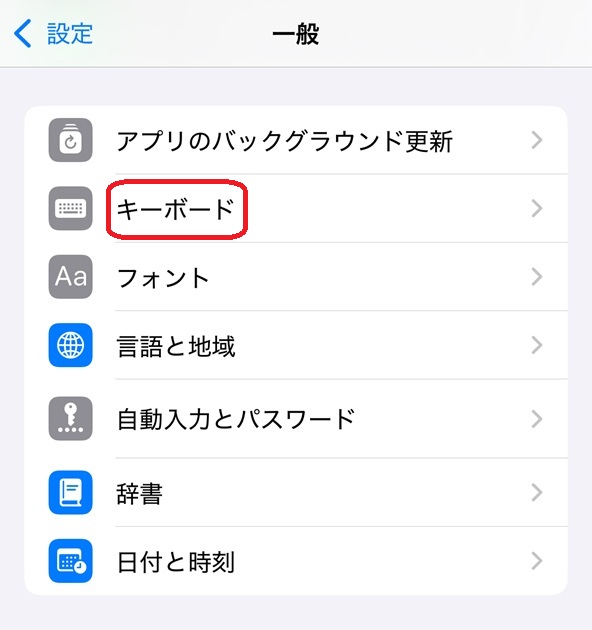
1.設定画面を開き、「一般」をタップします。
2.次に「キーボード」をタップします。
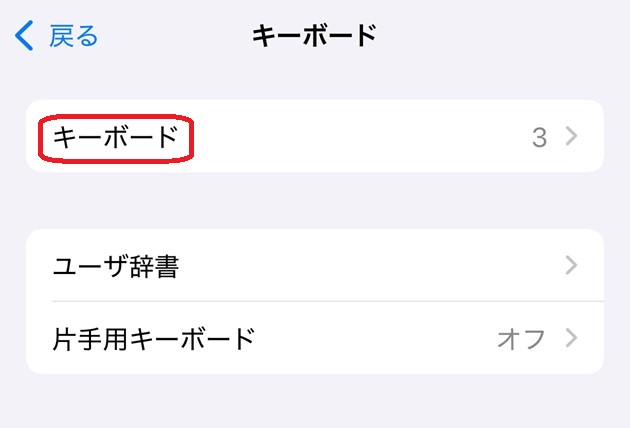
3.さらに「キーボード」をタップします。
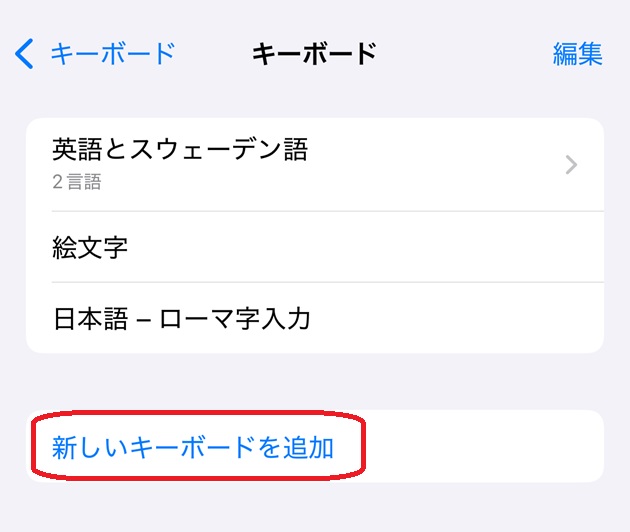
4.「新しいキーボードを追加」をタップします。
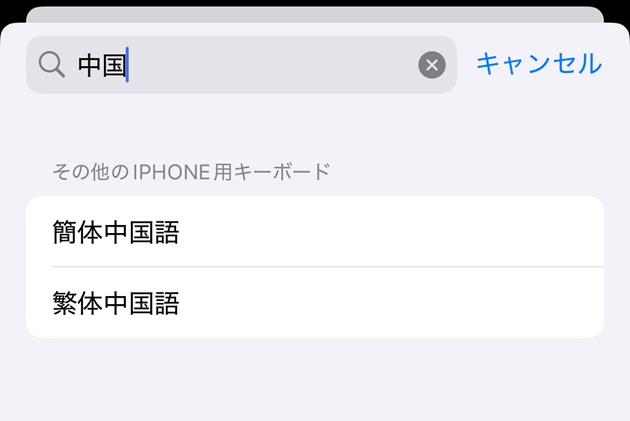
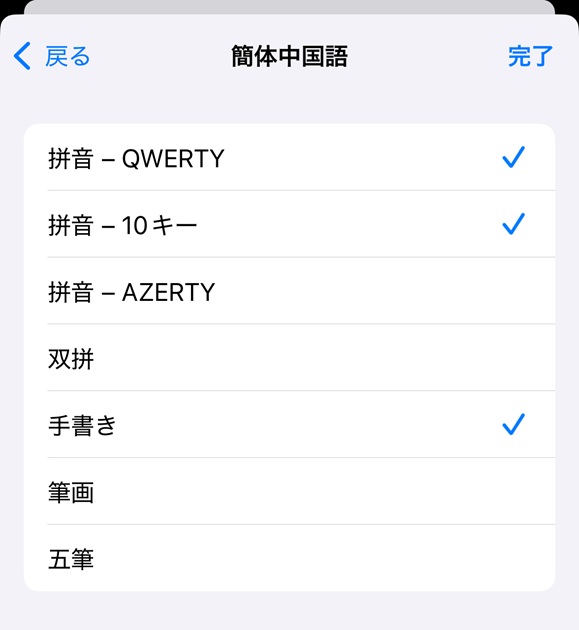
5.「中国語(簡体字)」を検索し、タップします。
6.「拼音-QWERTY」と「手書き」をタップすると右側に青色のチェックマークがつきます。
次に右上の「完了」ボタンをタップしたらインストール完了です。
入力方法を中国語入力に切り替える
これでピンイン入力・手書き入力がインストールできました。
次はさっそくアプリで中国語を入力してみましょう。
ここでは例として、iOS標準のメモアプリを使いますが、Safariなど他のアプリでも操作は同じです。
文字入力中に中国語ピンインキーボードに切り替えるには以下の手順の通りに操作します。
手書き入力だけを使う方はここは読み飛ばして次の項目に進んでも構いません。
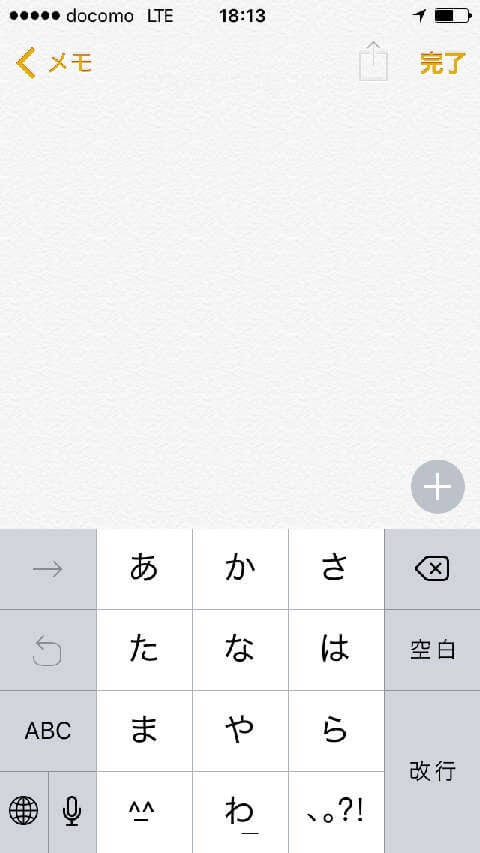
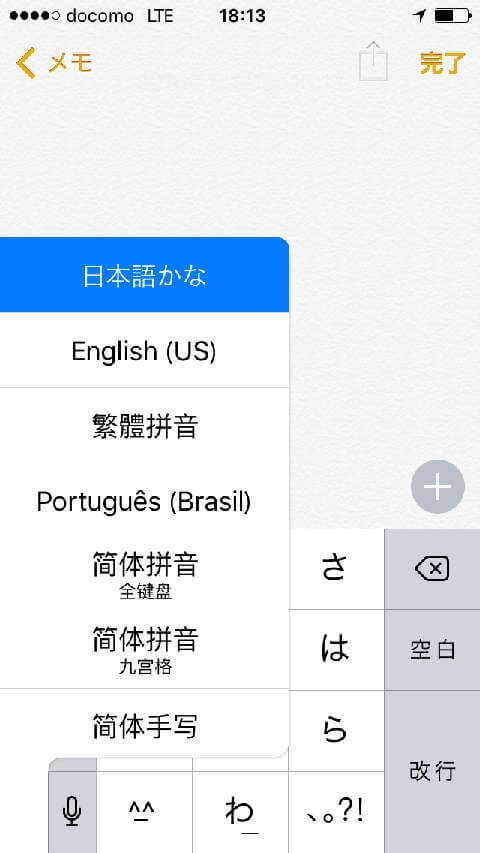
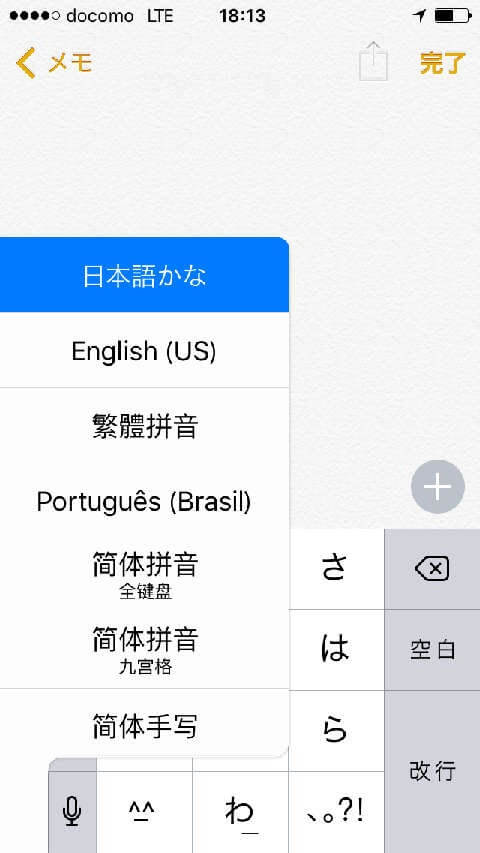
1.日本語キーボードなどが表示された状態で、地球儀アイコンを長押しします。
2.「简体拼音 全键盘」をタップします。
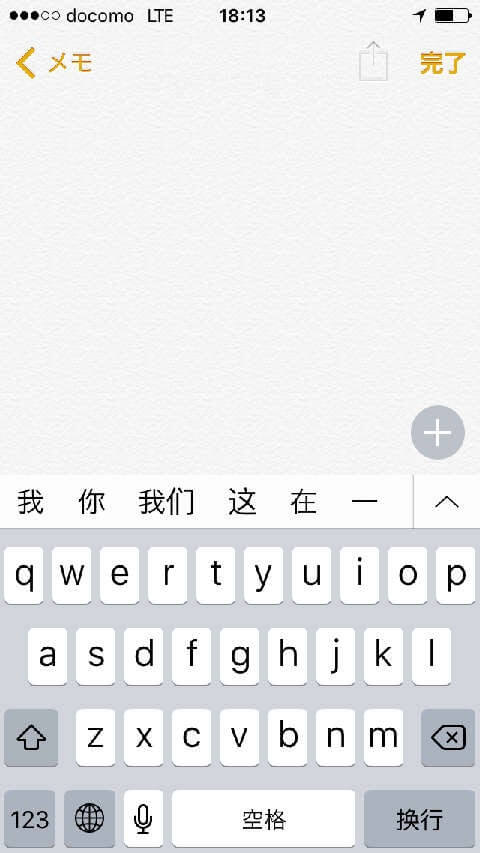
3.ピンインキーボードに切り替わりました。
ピンイン入力で「Ü(ウムラウト付きのu)」を入力する
ピンイン入力では、「Ü」は「v」のキーで入力します。例えば、「旅遊」は「lvyou」と入力すればOKです。
ピンイン入力で母音を省略する方法
それでは、さっそくキーボードからピンインを入力してみましょう。
キーボードから「dajiahao」と入力すると、「大家好」と表示されました。
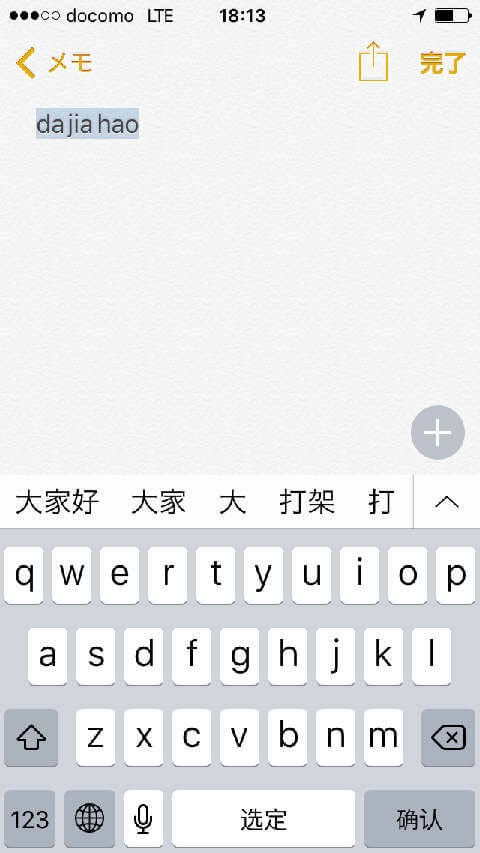
これが一般的なピンイン入力方法ですが、慣れてきたら母音を省略して入力してみましょう。
例えば、「我是日本人」と入力したい時、母音を省略して「wsrbr」とすれば、たった5回キーを打つだけで入力することができます。
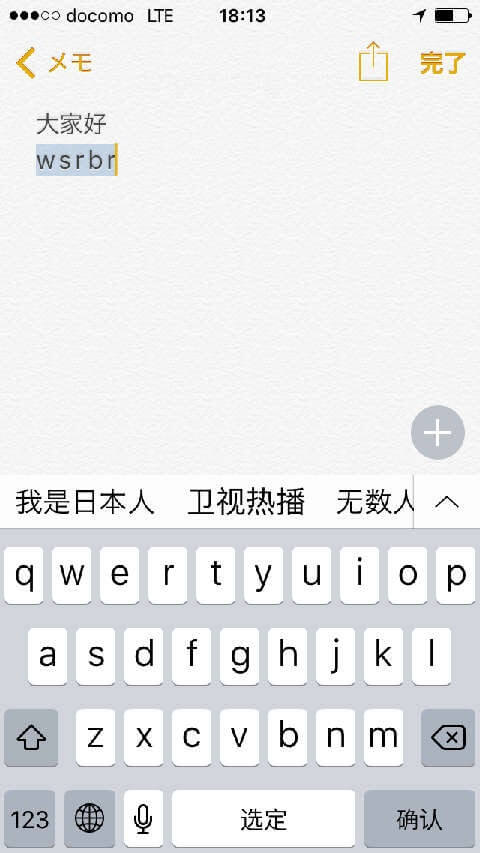
この入力方法には少し慣れが必要ですが、覚えてしまえば入力のスピードがとても早くなるので、中国語入力をする機会が多いならぜひ覚えたいスキルですね。
ピンイン入力で「西安」と打つには?
「西安」と「先」は、ピンイン入力ではどちらも「xian」と入力します。
この2つを区別するために「’」(隔音符号)を「i」と「a」の間に入力する方法もありますが、iOSでは隔音符号の入力が面倒なので、「先」も「西安」のどちらも「xian」と入力してしまいましょう。
候補を順番に探していけば、「先」も「西安」もちゃんと出てきますよ。
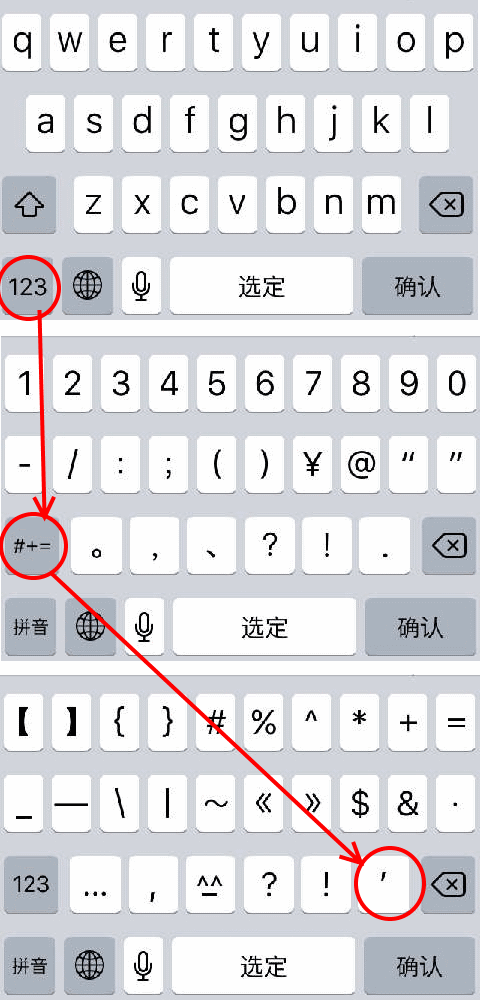
iPhoneやiPadなどで隔音符号を入力するには、ピンインキーボードから以下の順番に操作します。 1.左下の「123」キー 2.3行目左端の「#+=」キー 3.3行目右から2番目の「’」キー
声調符号つきのピンインを入力するには
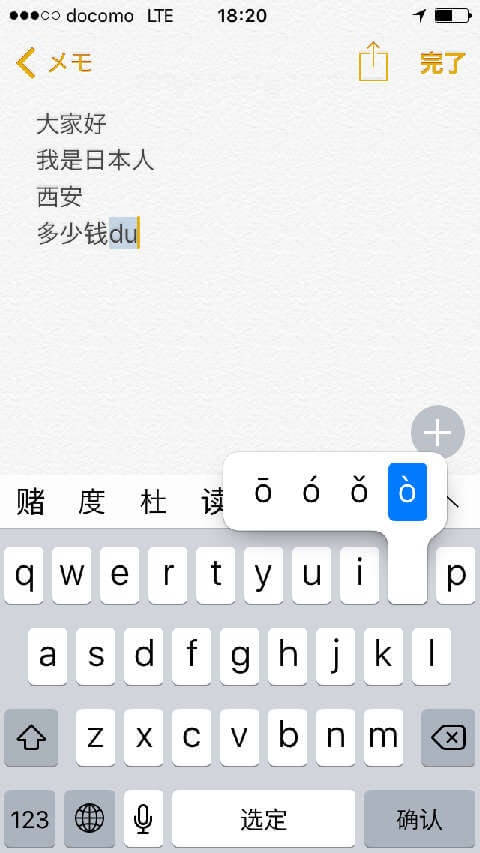
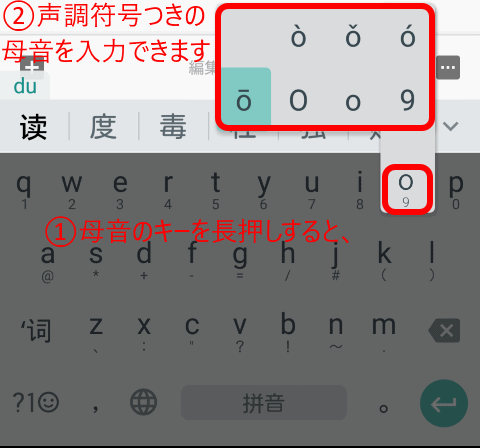
iOSのキーボードでは、母音(aeiouv)のキーを長押しすると、声調符号つきの母音を入力することができます。
iPhone/iPadで手書き入力する方法
iPhoneやiPadなどで手書き入力を使うには、次のように操作します。
1.日本語キーボードなどが表示された状態で、地球儀アイコンを長押しします。
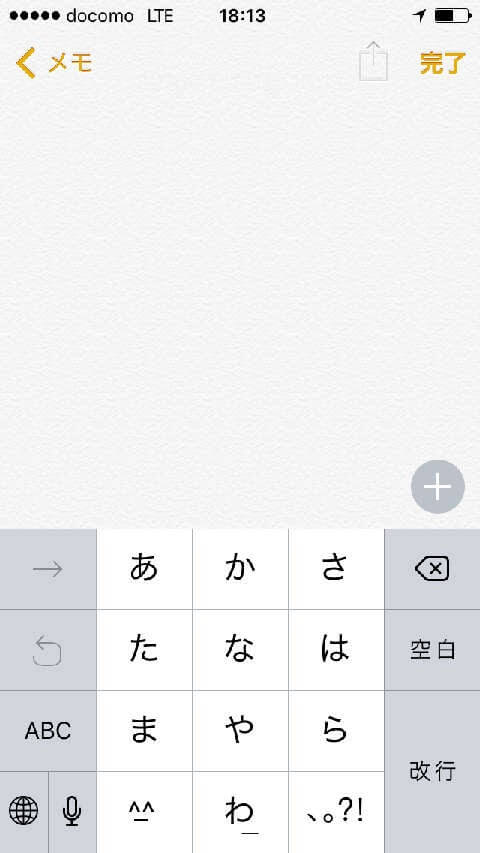
2.「简体手写」をタップします。
3.画面下にある大きな空欄に手書きで漢字を書いていくと、漢字に変換されます。
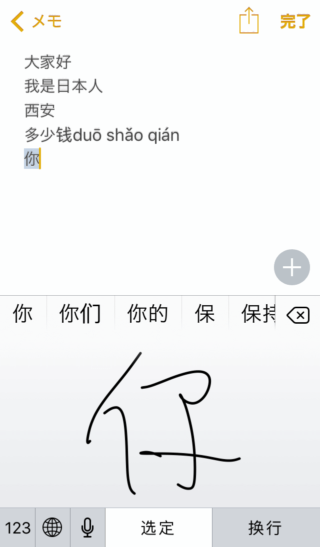
続け書きや崩し書きをしても、けっこうしっかり認識されます
過去のAndroid入力手順と画面(Googleピンイン入力・Gboard)
以下は掲載当時のAndroid画面と入力例を残した資料です。Googleピンイン入力・Google注音入力とGboardの説明が混在しており、現在のGboardの操作にはそのまま適用できません。これから設定する場合は、記事前半のGboard手順を参照してください。
まずは、Androidスマートフォンに中国語入力用のキーボードをインストールする方法を解説します。
以前のAndroid(6.0 Marshmallowや5.1 Lollipopなど)ではGoogle純正の「Googleピンイン入力」というキーボードがありインストールすると使用できていましたが、現在(2025年8月時点)ではこのアプリはGoogle Playから削除されており、新規インストールができません。
いくつかの方法をご紹介します。
Gboardで中国語入力を使う
「Gboard(Googleキーボード)」は、Googleが提供する多言語対応のキーボードで、中国語入力(簡体字・繁体字)もサポートしています。
こちらの方法がセキュリティ面で一番のおすすめです。
1.まず「設定」アプリを開きます。
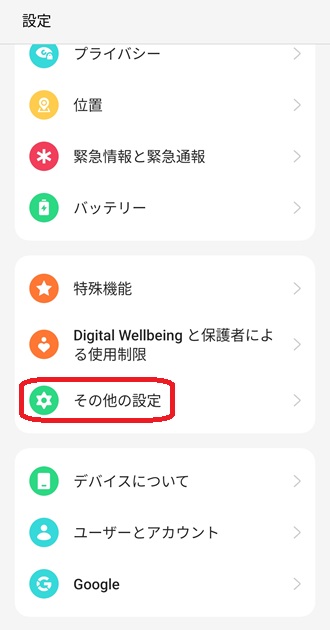
2.「その他の設定」を開きます。
3.「キーボードと入力方式」を選択します。
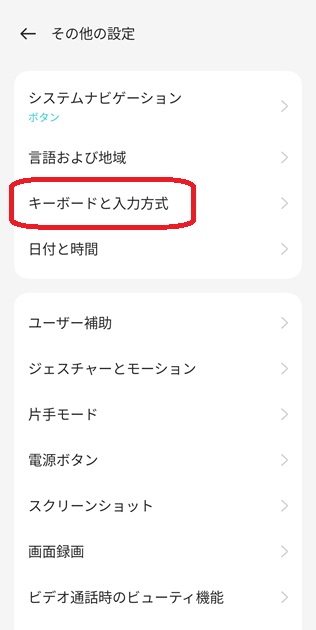
4.現在のキーボードが多言語入力になっているか確認してから、キーボードの管理を選択します。
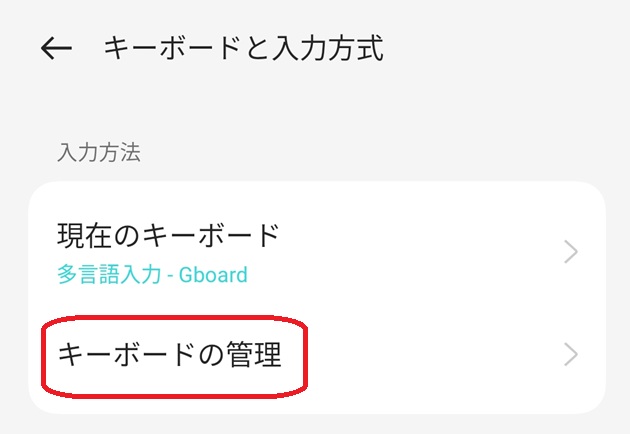
5.「Gboard」を選択
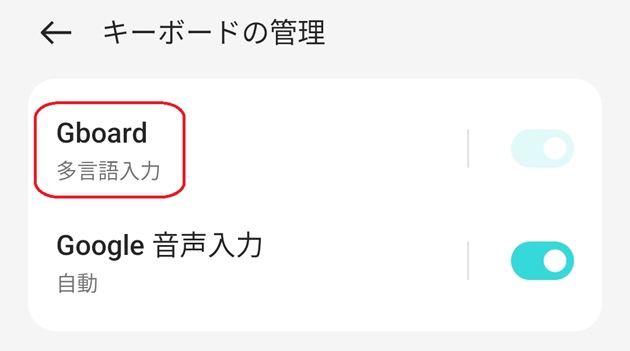
6.「キーボードを追加」します。
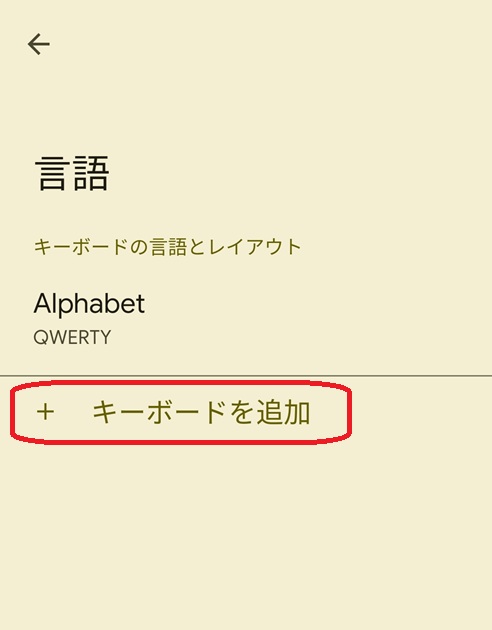
7.中国語の簡体字か繁体字を選び、お好きな入力方式を選択します。
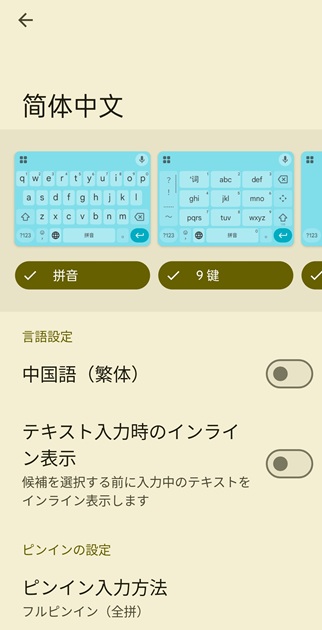
これで、androidのスマホでピンイン入力ができるようになりました!ホームボタンで戻ってください。
中国語IMEアプリを使う
「百度输入法」や「Sogou输入法」などの中国製IMEもありますが、個人情報の取り扱いなどインストールは慎重に行いましょう。
素性不明のキーボードは絶対インストールしない! 上の注意書きで注意が喚起されているように、キーボードアプリの権限は非常に強力で、悪意のあるキーボードアプリをインストールすると、パスワードやクレジット番号などすべての入力内容が外部に漏れてしまいます。 キーボードアプリはGoogle純正など信頼できる開発元のものだけインストールするようにし、素性不明のキーボードアプリは絶対にインストールしないようにしましょう。
スマホの入力方法を中国語入力に切り替える
Googleピンイン入力がインストールできたところで、次はアプリで文字を入力するときに、「Googleピンイン入力」キーボードに切り替えてみます。
Androidの中国語手書き入力を使う場合も、「Googleピンイン入力」に切り替えます。
ここでは例として、Google Keep(Androidのメモ帳のようなアプリ)を使いますが、ブラウザなど他のアプリでも操作は同じです。
文字入力中にGoogleピンイン入力に切り替える方法は、通知トレイから切り替える方法などいくつかありますが、ここではキーボードからの切り替え方法を説明します。
1.日本語キーボードなどが表示された状態で、地球儀アイコンを長押しします。
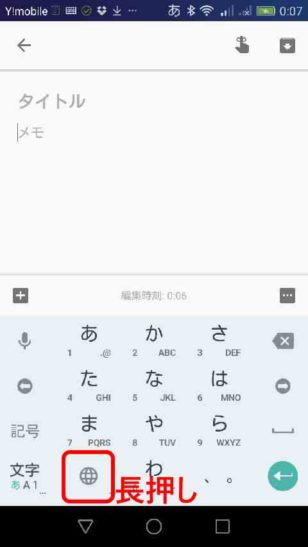
2.「Googleピンイン入力」をタップします。
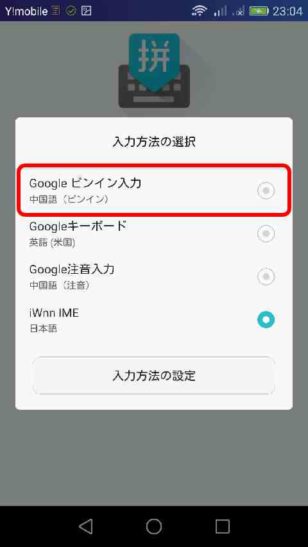
4.(初回起動時のみ)キーボードを選択します。
ピンイン入力をする場合は、日本人には左上のパソコンのようなQWERTYキーボードが一番使いやすいでしょう。
左下は「笔画输入法」という漢字をパーツに分解して入力する方法で、中国人の間では一般的な入力方法です。
右上のキーボードはフリック入力のようにも見えますが、フリックではなく1つのキーに幾つかの音が割り当てられているキーボードで、少し慣れが必要です。
ここではQWERTY(パソコン型)キーボードを選択してみます。
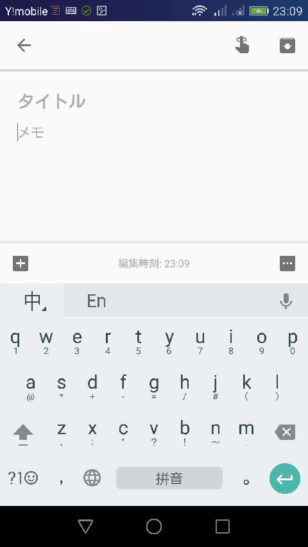
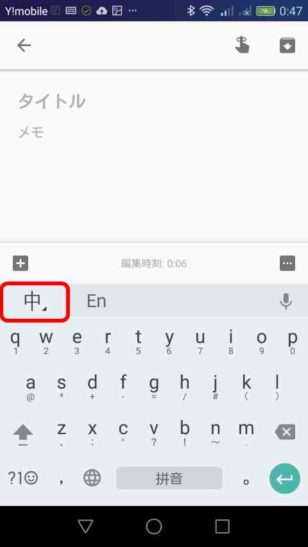
キーボードを変更する場合は、左上の「中」をタップすると、上のキーボード選択画面が現れます。
「Ü(ウムラウト付きのu)」を入力する方法
Googleピンイン入力では、Uの上に点のついた「Ü」は「v」のキーで代用します。
例えば、「旅游」と入力するには、「l」「v」「y」「o」「u」とタップしてみてください。
ピンイン入力で母音を省略する方法
さて、さっそくキーボードからピンインを入力してみましょう。
手書き派の方はこの項目は飛ばして次の項目へ進んでも構いません。
キーボードから「dajiahao」と入力すると、「大家好」と表示されました。
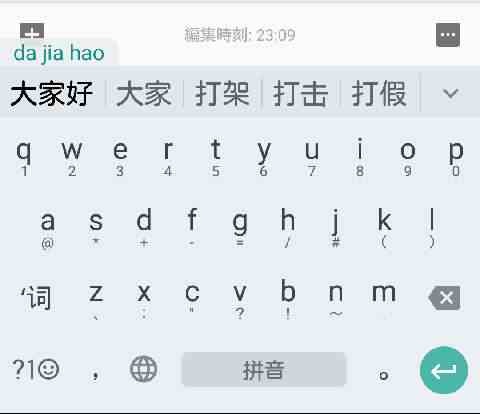
これが一般的な(初心者向けの)ピンイン入力方法ですが、この方法にはキーを打つ回数が多くなってしまうという弱点があります。
そこで、ピンイン入力に慣れてきたら母音を省略して入力すると、キーを打つ回数を大幅に減らすことができます。
例えば、「我是日本人」と入力したい時、「woshiribenren」と入力すると、キーを打つ回数は13回になりますが、母音を省略して「wsrbr」とすると、キーを打つ回数は5回に減りました。
そして、母音を省略しても「我是日本人」と表示されています。
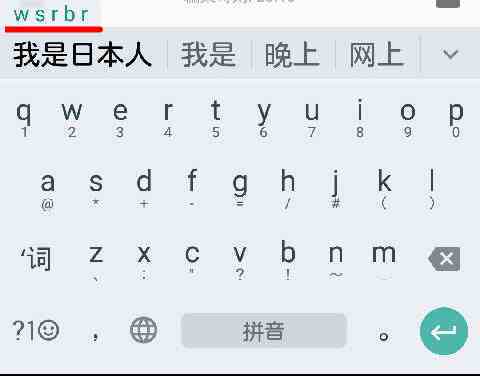
この「母音省略入力法」は少し慣れが必要ですが、入力のスピードがとても向上するので、スマホで中国語入力をすることが増えてきたらぜひ習得したいスキルです。
ピンイン入力で「西安」と打つには?
中国語のピンインには、「’」を使って分かち書きをする場合があります。
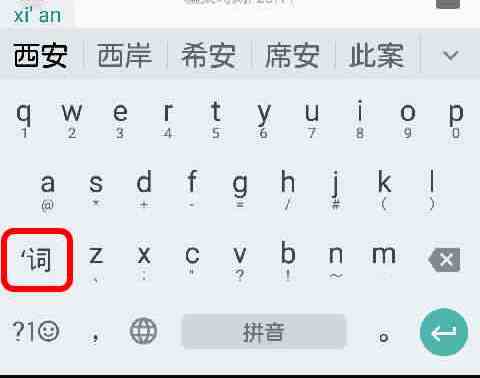
例えば、「西安」はピンインでは「Xi’ an」と書きますが、これは「先」と混同しないためです。
この「’」は「隔音符号」と呼びます。
さて、最近のキーボードは賢いので「xian」と入力すれば「先」も「西安」も出てくるのですが、この「隔音符号」を使えば、より確実に「西安」などの単語を入力することができます。
Googleピンイン入力で隔音符号を入力するには、QWERTYキーボードなら左下の「’词」というキーをタップします。
声調符号つきのピンインを入力するには
Googleピンイン入力では、母音(aeiouv)のキーを長押しすると、声調符号つきの母音を入力することができます。
Androidスマホで手書き入力する
次に、手書き入力の使い方を解説します。
と言っても特に難しい操作は必要ありません。画面下部の大きな空欄に手書きで漢字を書けば、漢字に変換されます。
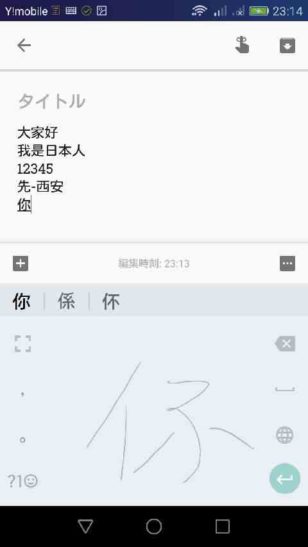
認識精度はかなり高く、続け書きや崩し書きもかなりの程度認識されます。
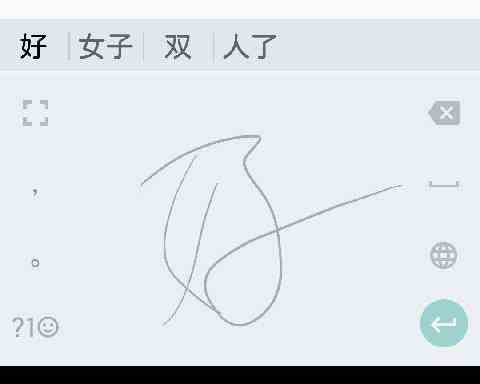
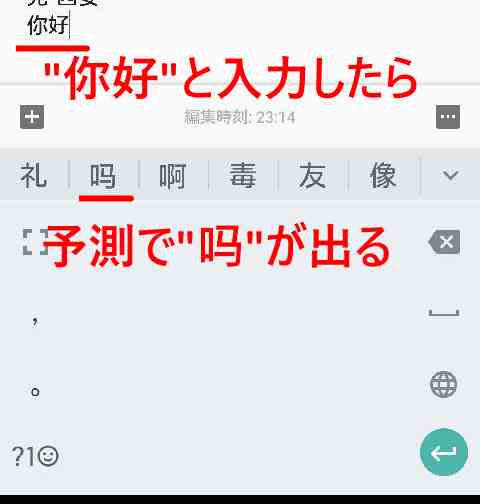
また、予測変換を上手く使えば、すべての文字を入力する必要もありません。
音声入力
Googleピンイン入力には音声入力機能が含まれています。
認識精度もかなり高く、中国語が正確に発音できれば非常に効率良く入力できるので非常にオススメです。
音声入力が自分の発音を認識できるか挑戦して、音声入力を中国語の発音テストとして使っているという人もいるそうです。
繁体字をピンイン入力する
台湾や香港などで使われている中国語繁体字も、ピンインで入力することができます。
Googleピンイン入力からも繁体字は入力できますが、オススメは「Google注音入力をピンインモードで使う」方法です
1.「Gboard(Googleキーボード)」の注音入力をインストールします。
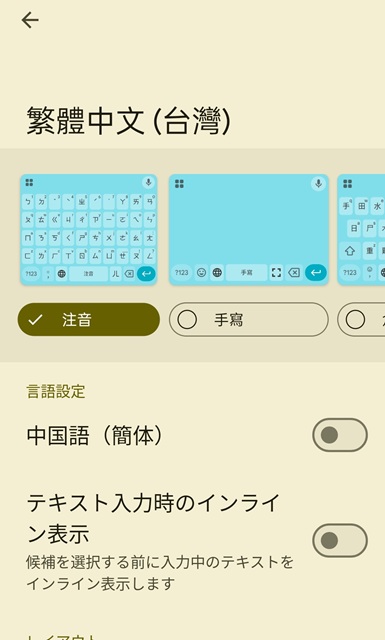
「Gboard(Googleキーボード)」から中国語繁体字を選択してインストールします。
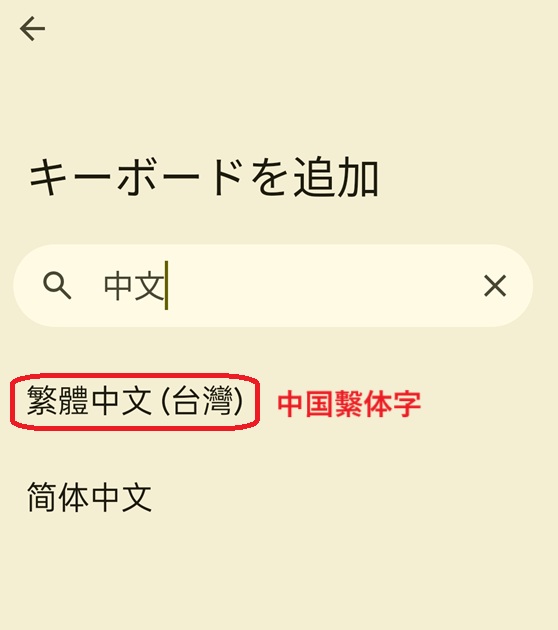
入力モードを選びます。
2.入力モードをピンインに変更する
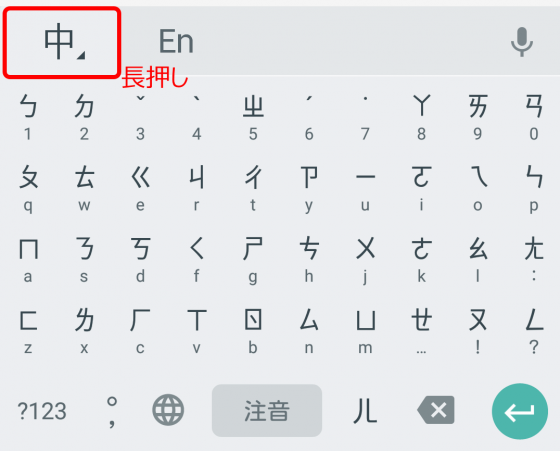
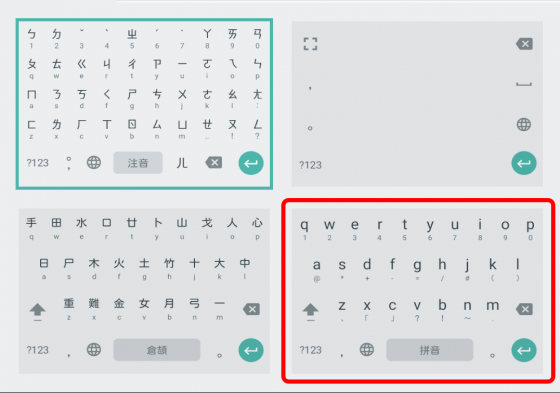
Google注音入力を起動した状態で、キーボード左上の「中」ボタンを長押しして、キーボードの選択画面を表示させます。
ここで右下のアルファベットが並んでいるキーボードをタップして選択すると、ピンインで繁体字を入力できるようになります。
Googleピンイン入力をカスタマイズする
中国語の入力に慣れてきたら、Googleピンイン入力の設定画面から、より自分の使い方に合った設定にカスタマイズしてみましょう。
設定画面を開く方法
Googleピンイン入力の設定画面を開くには、その他の設定-キーボードと入力方式-キーボードの管理-Gboard-言語の順にタップします。
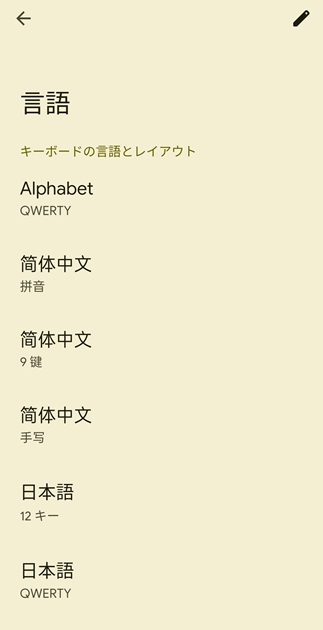
ピンインを選択して設定画面を開きます。
入力設定項目
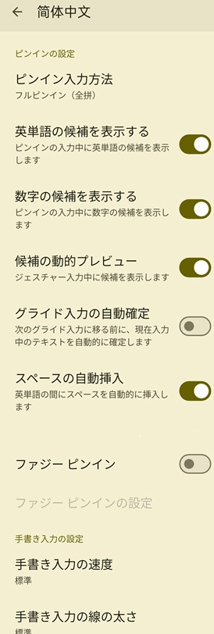
- 英単語の候補を表示する:英語キーボードに切り替えなくても、中国語キーボードのまま英語を入力できます。
- 数字の候補を表示する:数字キーボードに切り替えなくても、中国語キーボードのまま数字を入力できます。
- ジェスチャー入力:画面から指を離さずに、指をスライドさせて入力する方法です。
- 候補の動的プレビュー(ジェスチャー入力時):ジェスチャー入力中に変換候補が表示されます。
- グライド入力の自動確定:次の入力に移る前に、現在入力中のテキストを自動的に確定します。
- ファジーピンイン:shとs、nとl、nとngのような、(中国の地方出身者が)間違えがちなピンインを自動的に修正してくれる機能です。
まとめ:実はとても簡単にできるスマホの中国語入力
iPhoneなどで中国語を入力するには特別なアプリが必要と思っている人も多いですが、実は設定画面から簡単に中国語のキーボードが選択できるんです。
手書き入力も使えるので、辞書アプリと組み合わせれば、発音の分からない文字を調べることも簡単にできますね。
手持ちのスマートフォンを使いこなして、どんどん中国語に親しんでいきましょう。